


先日、WordPress本体の更新を行った直後、サイトが真っ白になり、管理画面にも入れなくなるというトラブルが起きました。(バージョンアップ更新ではありません。サイトの情報を変更して、更新ボタン押しただけです)
「え、表示されない…」
「スマホから見ても同じ…」
「管理画面にもログインできない…」
正直、かなり焦りました。
私はWeb制作や運用の仕事をしていますが、それでもこの状況になると、やっぱり心臓がドキッとします。
今回は、このときに
を、備忘録として正直に書いておこうと思います。

焦っている時に追い討ちをかけるようなトラブルが…!
今回のトラブルのきっかけは、フッターウィジェットの情報を追加して、管理画面で「更新」ボタンを押したときでした。
更新中の表示(ぐるぐる)がなかなか終わらず、「ちょっと時間がかかっているのかな?」と思い、しばらく待ってからブラウザのリロード(再読み込み)を押しました。
するとその直後から、サイトが真っ白になり、管理画面にも入れない状態に。
まずは、自分の通信環境の問題かどうかを確認しました。
自宅のWi-Fiだけでなく、スマホの4G/5G回線でもアクセスしてみましたが、どちらも同じように表示されません。この時点で、通信環境ではなくサイト側のトラブルだと判断しました。
はっきりとした原因を特定するのは難しいですが、状況から考えると、
ことで、WordPressの中核ファイルの読み込みに不具合が起きた可能性が高いと感じました。
 吉沢えり
吉沢えり併せて、プラグインやテーマが原因ではないかを確認するため、ファイルマネージャーから一部のフォルダ名を変更し、プラグインやテーマを一時的に無効化する切り分けも行いました。
しかし、プラグイン・テーマを無効化しても状況は改善せず、表示の真っ白な状態やエラーは変化なし。
ただ、エラーメッセージから
ということは分かりました
このことから、プラグインやテーマ単体の不具合ではなく、WordPress本体(コアファイル)側に問題がある可能性が高いと判断しました。
手動でファイルを戻していく方法では原因の切り分けが難しいと感じ、この時点でエックスサーバーに電話で問い合わせをしました。
ファイルマネージャーでファイルの差し替えを試みたことなど、状況を説明したところ、最初に案内されたのがエックスサーバーの「WordPressリカバリー」機能です。
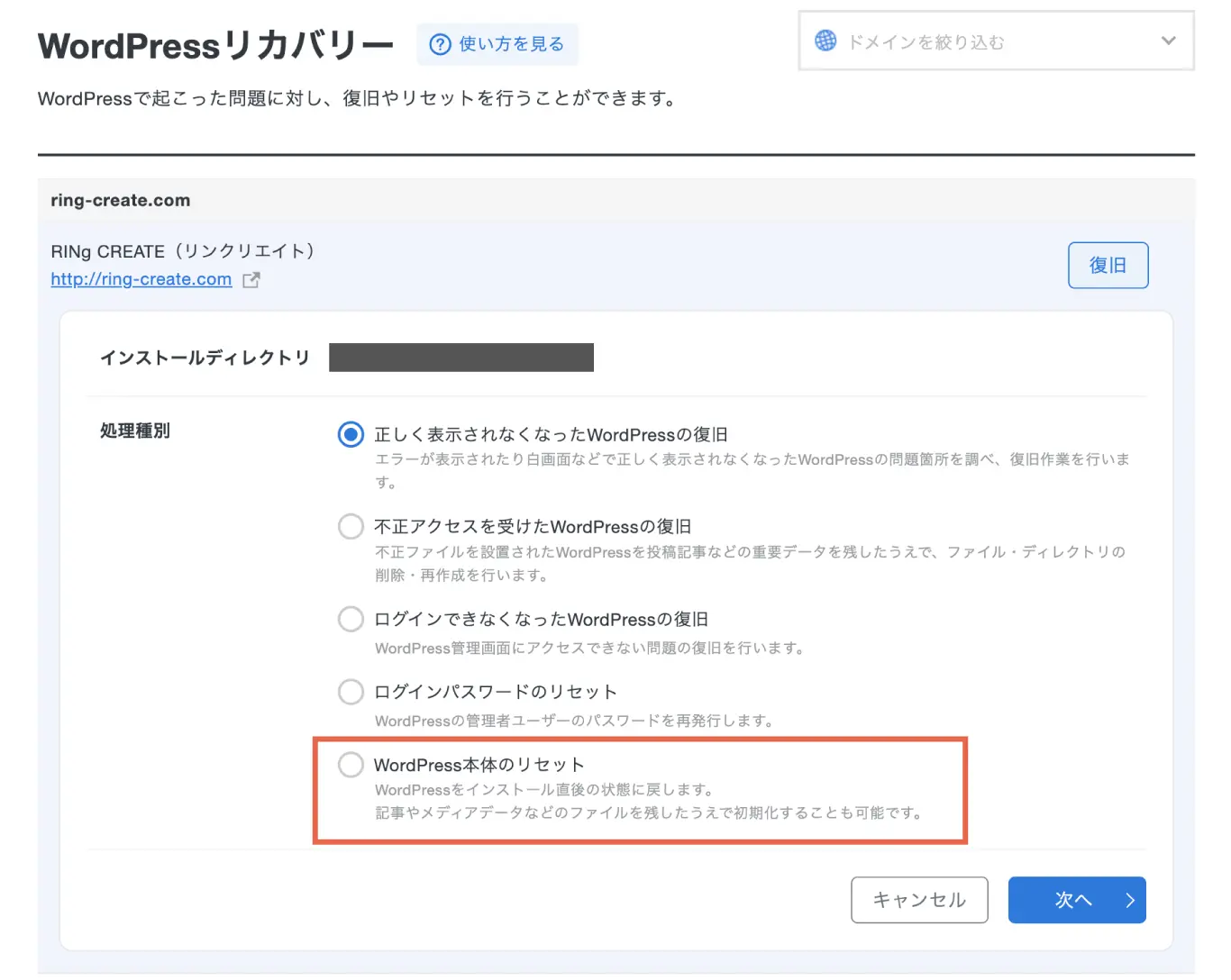
WordPressリカバリーは、投稿や固定ページなどのデータは残したまま、WordPress本体のみをインストール時の状態に戻す機能で、「まずは管理画面に入れる状態に戻す」ための応急処置として有効とのことでした。
このリカバリーを実行したことで、サイト自体にはアクセスできるようになりましたが、CSSが反映されていなかったり、プラグインが正しく動作しないなど、完全に元の状態に戻ったとは言えない状況でした。
そこで次のステップとして、エックスサーバーの自動バックアップ(復元機能)を使い、Webデータとデータベースの両方を前日の状態に復元しました。
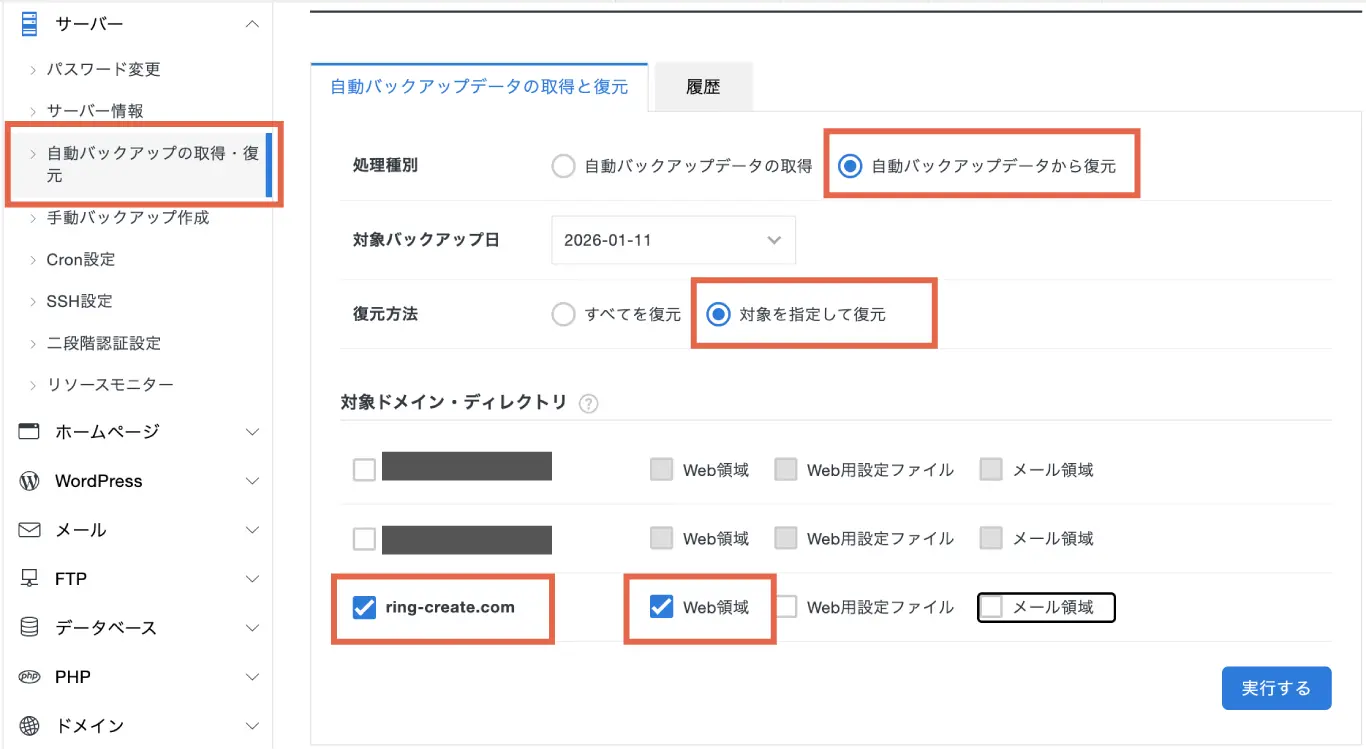
ダッシュボードの「サーバー」→「自動バックアップの取得・復元」→処理種別「自動バックアップデータから復元」を選択。前日のバックアップデータを選択して、復元方法で「対象を指定して復元」を選択。対象ドメインにチェックを入れ、「Web領域」を選択します。
※Web用設定ファイルは「WordPressリカバリー」でクリーンな状態に戻っているので、ここでは選択しませんでした。
この操作により、テーマファイルやCSSファイル、プラグインなど、WordPressの表示に関わる「ファイル自体」はバックアップ時点の状態に戻りました。
ただし、この時点ではテーマ設定やCSSの読み込み条件などが保存されているデータベース(MySQL)はまだ復元していないため、表示は完全には元に戻らず、崩れたまま。
Web領域(ファイル)の復元が完了したあと、続けて データベース(MySQL)の復元 を行い、以下の情報を復元します。
データベースの復元は、サーバーパネルの 「データベース」→「MySQLバックアップ取得・復元」 から行います。
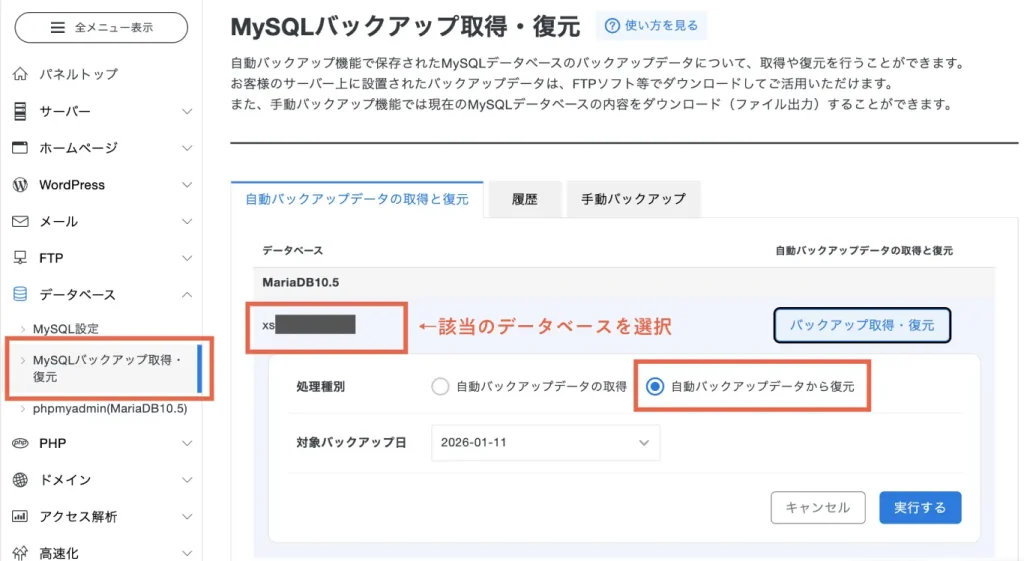
「WordPress簡単インストール」から対象ドメインに紐づいているデータベース名を特定できます。
データベースの復元を終えると、ようやくトラブル前の状態に戻りました!
吉沢えりサイトの復旧作業を進めている最中、もうひとつ、思わぬ出来事がありました。
ちょうど原因を切り分けているタイミングで、NTTを名乗る自動音声の電話がかかってきたのです。「2時間後に電話が使えなくなる」「オペレーターに繋ぐ場合は1を押してください」という内容で、トラブル対応中だったこともあり、正直、タイミングの良さにドキッとしました。
その後、今度はエックスサーバーを装った「ドメインが失効するため、今すぐ対応してください」というメールも届きました。
私はWebの仕事をしているため、どちらも詐欺だとすぐに判断できましたが、それでもトラブル対応中だったために一瞬、自分が何か未払いなどしているせいでこうなったのか?という考えが頭をよぎりました。トラブルが起きている最中は、誰でも判断力が落ちやすいということを自覚する必要がありますね。。。
今回の経験を通して、特に意識したいと感じたポイントが2つあります。
ポイント①
電話やメールの内容だけで判断せず、サーバー側のお知らせを確認する
「今すぐ対応してください」「◯時間後に使えなくなります」
こうした文言があると、つい焦ってしまいがちですが、本当に必要な対応がある場合、サーバー会社からは必ず管理画面や公式のお知らせで案内があります。
今回も、エックスサーバーの管理画面を確認したところ、ドメインが失効するなどというお知らせは出ていませんでした。電話やメールだけで判断せず、必ずサーバーパネルや公式情報を確認することが大切です。
ポイント②
メールや電話の「発信元」を必ず確認する
今回届いた詐欺メールは、一見すると本物らしく見える内容でしたが、送信元のメールアドレスを確認すると、
私の独自ドメインのアドレスでした。また、詐欺電話の内容を検索すると、すぐに「それは詐欺電話だ」という内容の記事が見つかりました。
公式サービスからの案内であれば、
といった形で届くことがほとんどです。詐欺が出回っていますという内容を公式サービスサイトで出してくれているケースも多いです。
基本的に「すぐに」「いますぐ」対応しないとどうにもならなくなるということはないので、落ち着いて内容だけでなく、発信元を必ず確認するようにしましょう。
今回のトラブルは、WordPressの管理画面でフッターを編集し、更新処理が完了しない状態のままリロードしてしまったことをきっかけに、WordPressコアファイルが正常に読み込めなくなったことが原因でした。
更新処理中に通信が不安定になったことで、
といった WordPressの動作に必須となるコアファイルの一部が破損、もしくは不完全な状態になっていたと考えられます。
その結果、以下の症状が発生しました。
この段階では、「どのファイルが壊れているか」までは特定できませんでしたが、プラグインやテーマではなく、WordPress本体(コアファイル)側に問題があることは切り分けによって判断できました。
最終的には、
という手順を踏むことで、サイトはトラブル前の状態に完全復旧しました。
WordPressが真っ白になった場合は、手作業でファイルを修復しようとするのではなく、サーバー側が用意している復元機能(WordPressリカバリーや自動バックアップからの復元)を使うことが、安全で確実な方法だと感じました。
吉沢えり保守管理費に何が含まれているのか気になる方は、「保守管理費」って結局何に払ってるの?中身を正直に解説しますもあわせてご覧ください。
CONTACT
ホームページの更新・運用でお困りの方、これからホームページを作りたい方、
どんな小さなご相談でも大歓迎です。
リンクリエイトでは無料相談を随時受け付けています。